КОГНИТИВНЫЕ МОДЕЛИ
ОБЩИЙ ОБЗОР
Рабочие структуры данных, представленные в виде списка моделей.
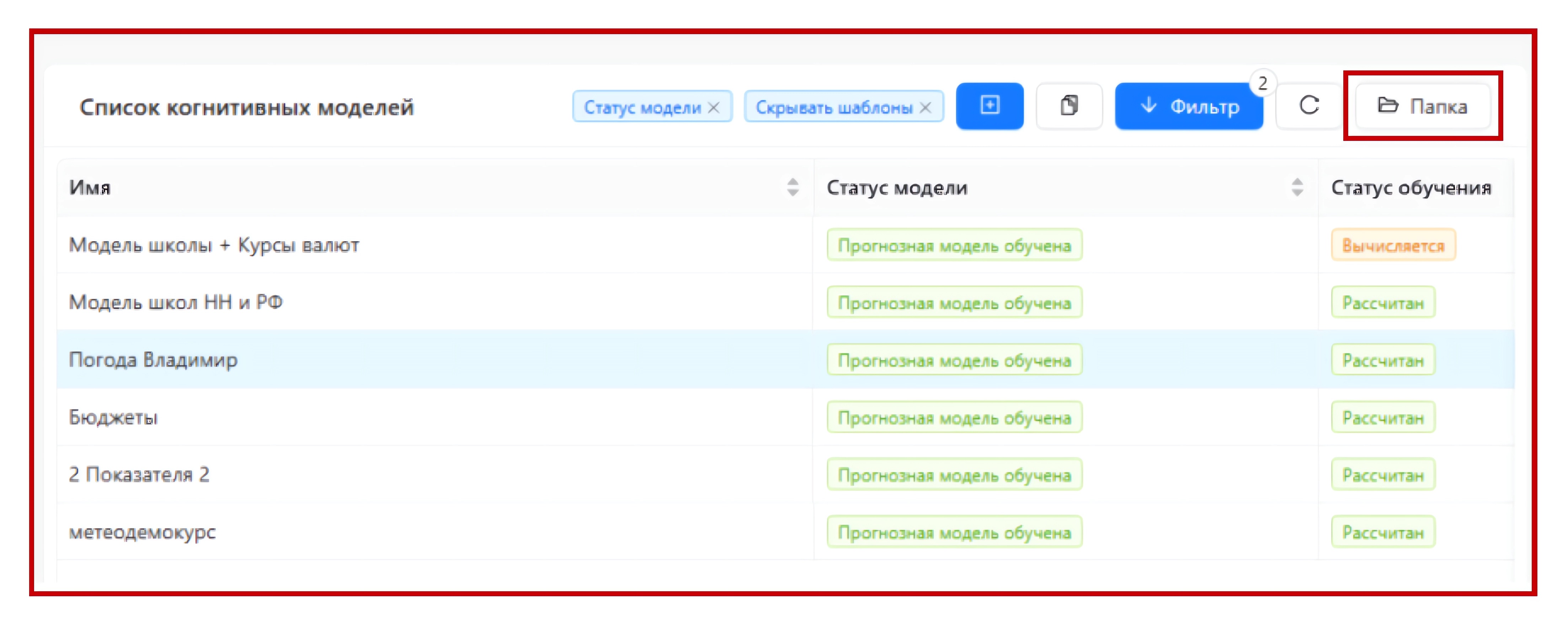
Так как моделей может быть много, элементы в БД хранятся в виде иерархической структуры, их можно сгруппировать по папкам. Если выбрана папка, то в списке будут отображены только те модели, которые находятся в выбранной иерархии.
ВПОМОГАТЕЛЬНЫЙ ДИАЛОГ (ГРУППИРОВКА)
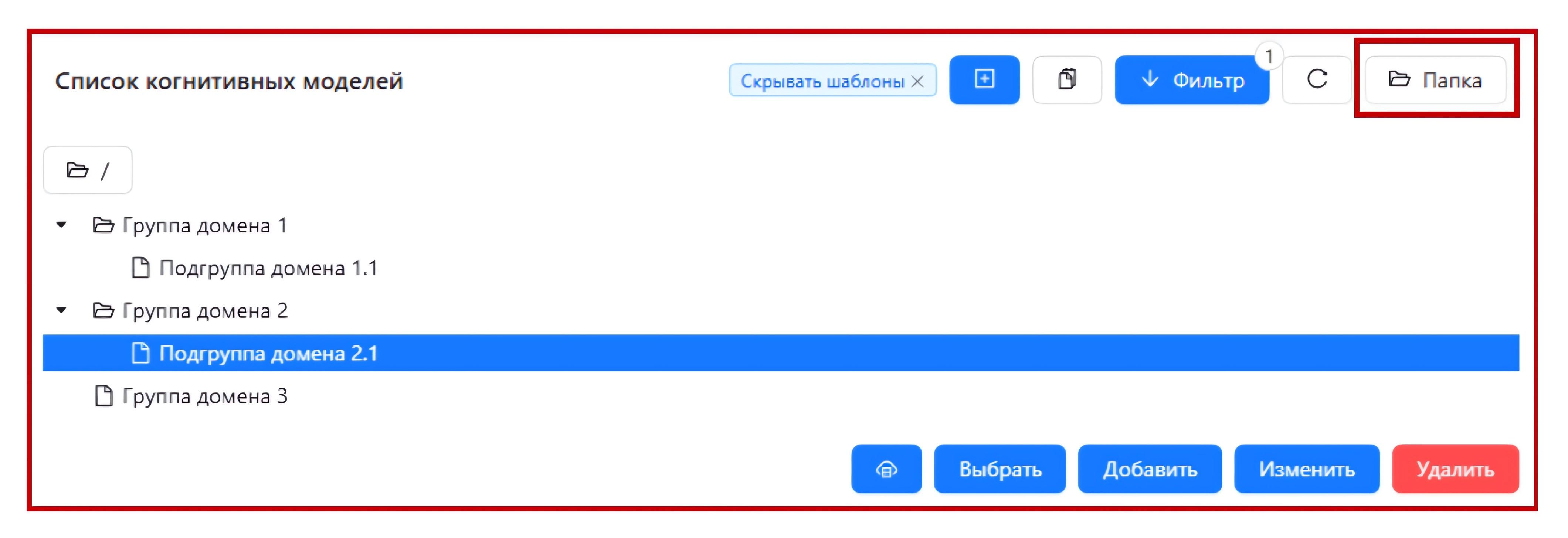
Консоль управления иерархией хранения, вызываемая по кнопке «Папка» позволяет пользователю редактировать (добавлять, изменять, удалять) иерархическую структуру, а так же визуализировать список моделей, согласно установленному значению активной директории.
ИНСПЕКТОР
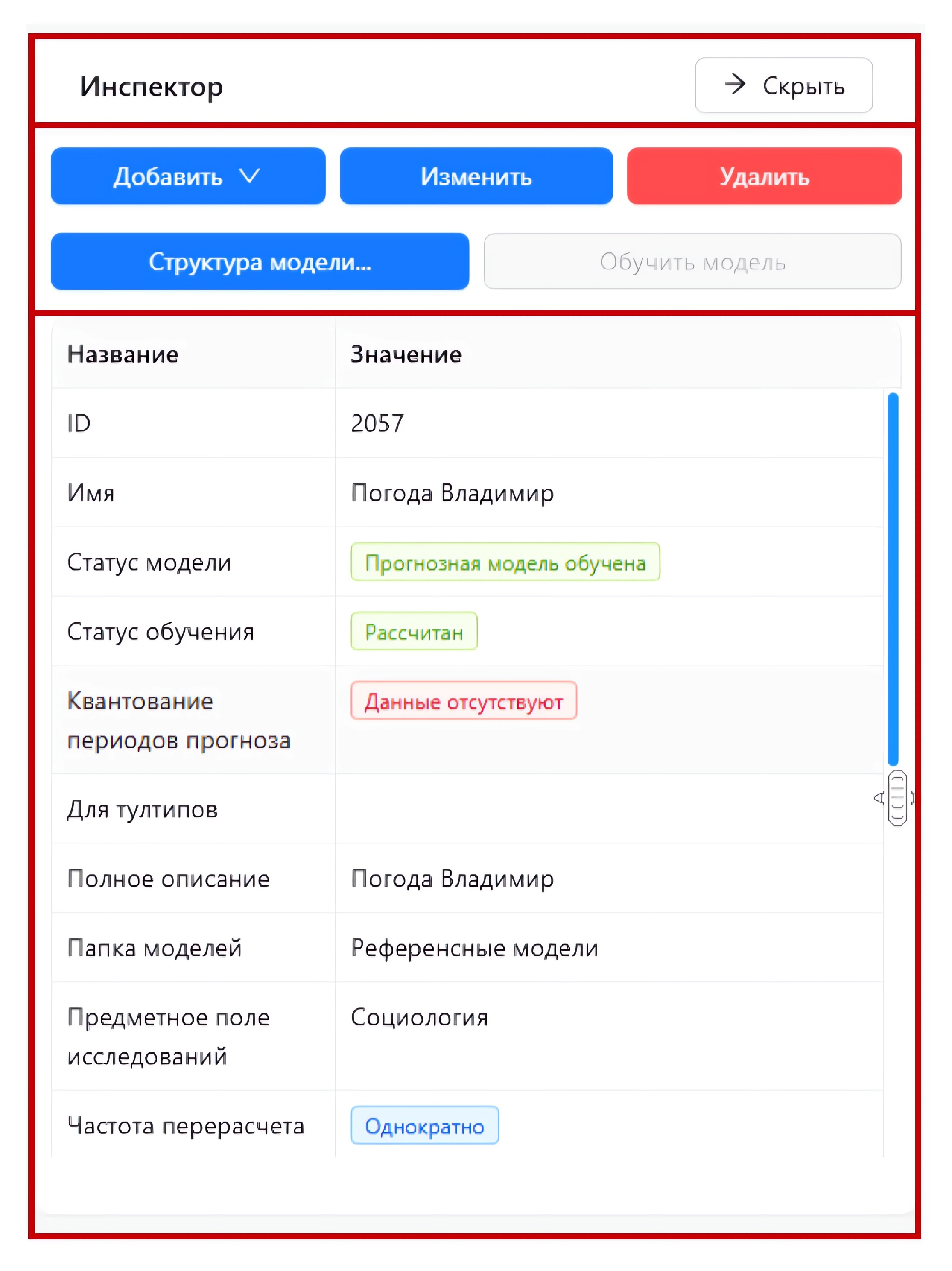
Панель Инспектор является инструментом для отражения свойств выбранного объекта (когнитивной модели) и их редактирования:
- Элементы управления, с помощью которых пользователь может создавать, изменять и удалять объекты (когнитивные модели), выполнять дополнительные бизнес операции над выбранной моделью (редактирование структуры модели, запуск процесса обучения модели).
- Детализированная текстовая информация (сведения о реквизитах выбранной модели).
СОЗДАНИЕ КОГНИТИВНОЙ МОДЕЛИ
Этот диалог корректно проверяет все вводимые данные и не позволяют ввести их некорректно. Форма ввода нового элемента представлена следующими реквизитами:
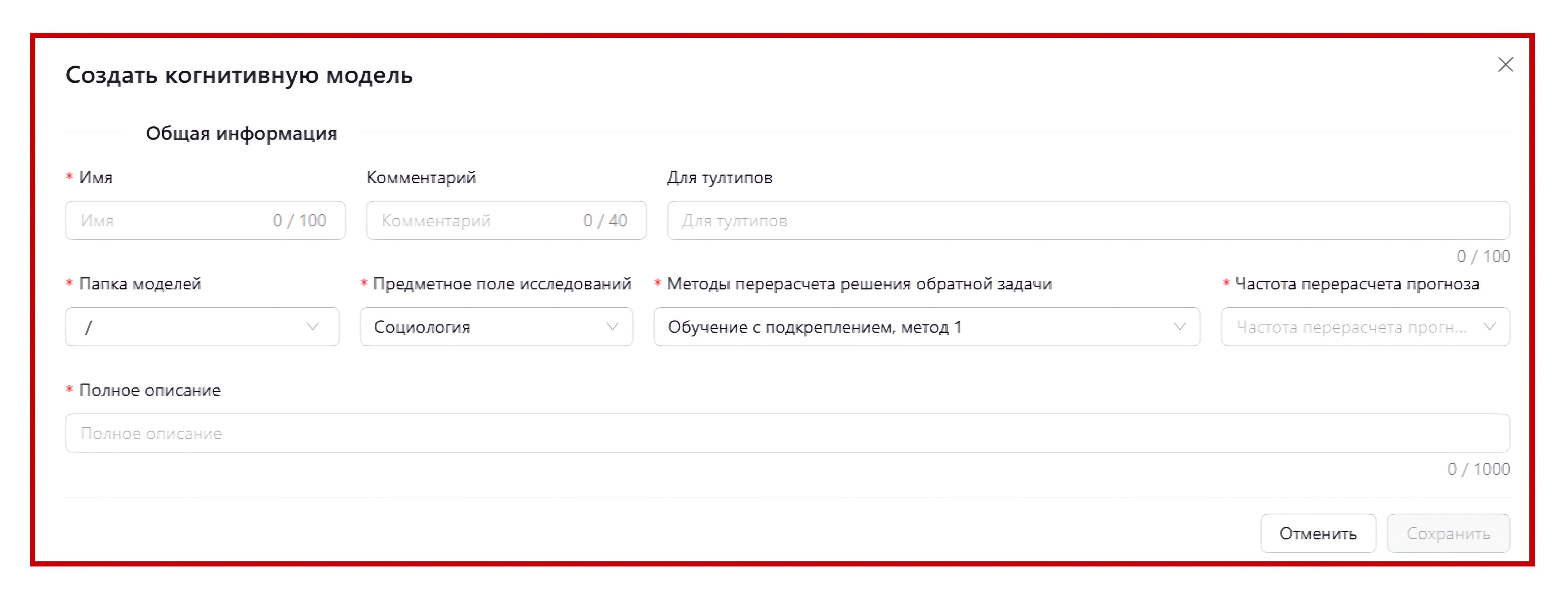
- Поле «Папка моделей» заполняется значение текущего отображения списка моделей, при необходимости можно изменить.
- Поля «Предметное поле исследований» (область исследований) и «Методы перерасчета решения обратной задачи» (способ обработки данных), являются единственными значениями соответствующих справочников, поэтому заполняются по умолчанию.
- Поле «Частота перерасчета прогноза» - это временной интервал, определяющий, с какой частотой будет производиться расчёт.
ИЗМЕНЕНИЕ КОГНИТИВНОЙ МОДЕЛИ
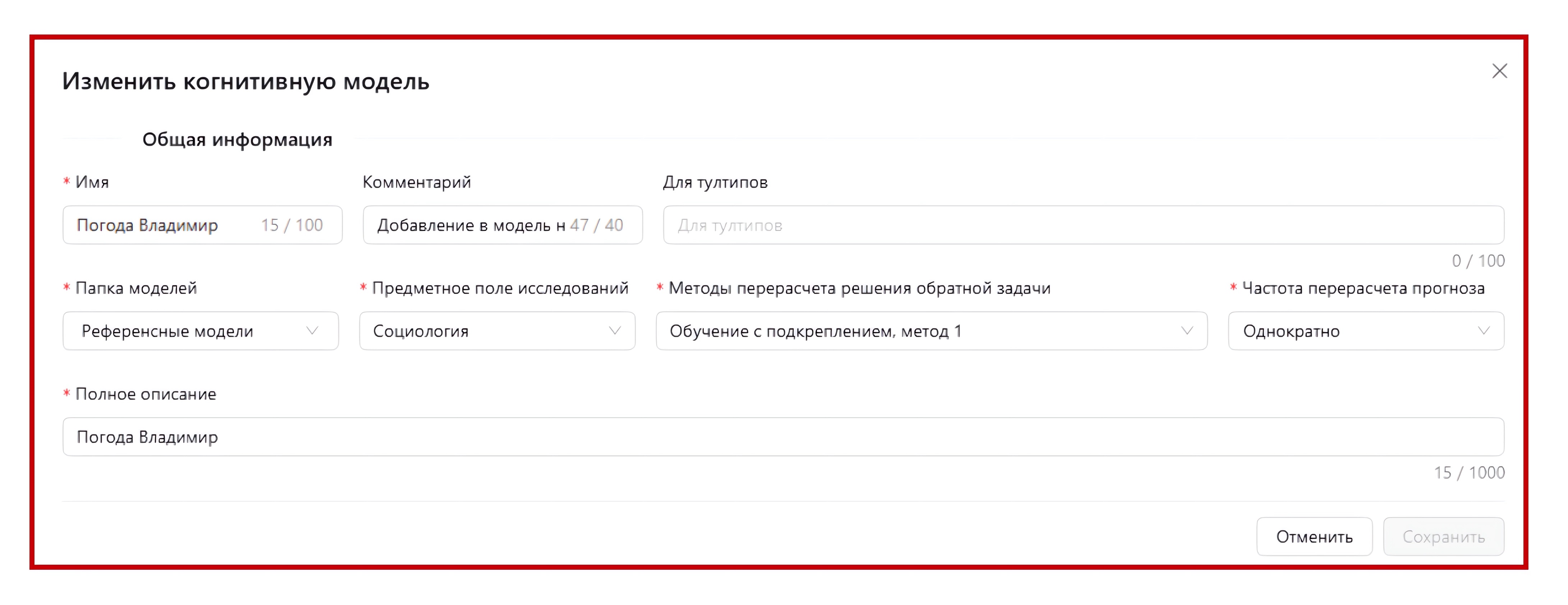
Кроме создания модели, ее можно изменить в аналогичном диалоге. Достаточно выбрать нужный объект в списке, нажать в панели «Инспектор», кнопку «Изменить». Меняются только допустимые бизнес-логикой атрибуты. Система поддерживает целостность данных.
СТРУКТУРА МОДЕЛИ
Этот экран вызывается из рабочей области «Инспектор» нажатием кнопки «Структура модели» и показывает процесс создания наполнения моделей. Из списка доступных показателей выбираются показатели, которые попадают в когнитивную модель уже в качестве факторов.
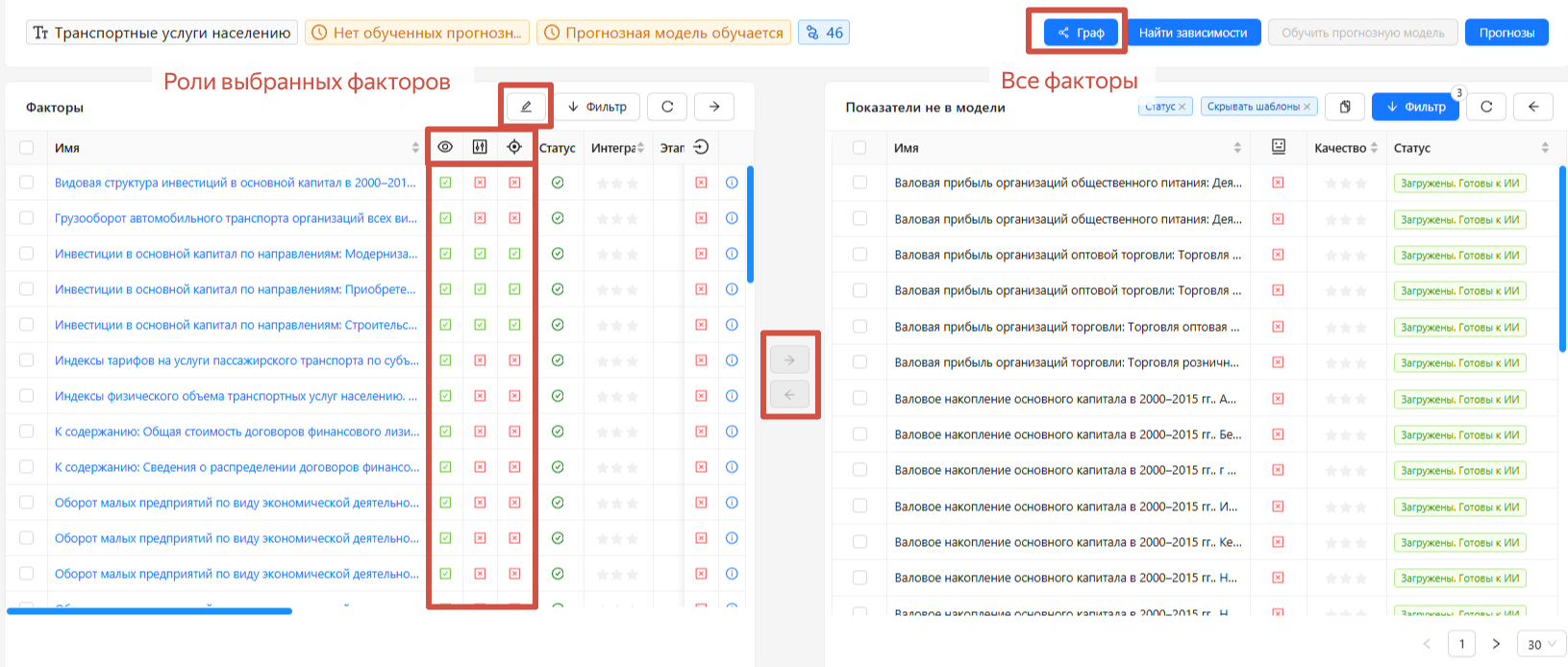
Каждому фактору назначается роль:
- «Наблюдаемый» - показатели, которые хотим смотреть.
- «С правом воздействия» - показатели, на которые имеет возможность воздействовать пользователь (вводить импульс на фактор, чтобы смоделировать другой прогноз).
- «Фактический целевой фактор» - показатель, для которого можно задать целевое значение, которое должно получиться в результате решения задачи подбора импульсов.
ОБУЧЕНИЕ ПРОГНОЗНОЙ МОДЕЛИ
После формирования когнитивной модели происходит процесс обучения Прогнозной модели. Процесс обучения модели вызывается из рабочей области «Инспектор» нажатием кнопки «Обучить модель». В результате обучения формируется матрица связности, которая визуально показывается в виде графа.
ГРАФ ПРОГНОЗНОЙ МОДЕЛИ
После обучения когнитивной модели и формирования матрицы связности полученные результат удобно анализировать в виде Графа, который вызывается из диалога «Структура модели» нажатием кнопки «Граф».
Система с помощью ИИ определяет связи, их направленность («От», «К», «Двунаправленная», «Неопределенная» (корреляция найдена, но какой-показатель на что влияет не удалось выяснить), «Ложная» (корреляция найдена фактически, но логически ее нет)), рассчитывает степень зависимости (коэффициент корреляции от -1 до +1), а так же предлагает «экспертное обоснование направления влияния» между выбранными показателями.
Ниже на примере изображен вариант графа «Круговой с группировкой». Показаны все расчетные связи с силой от 0,5 до 1 между факторами.
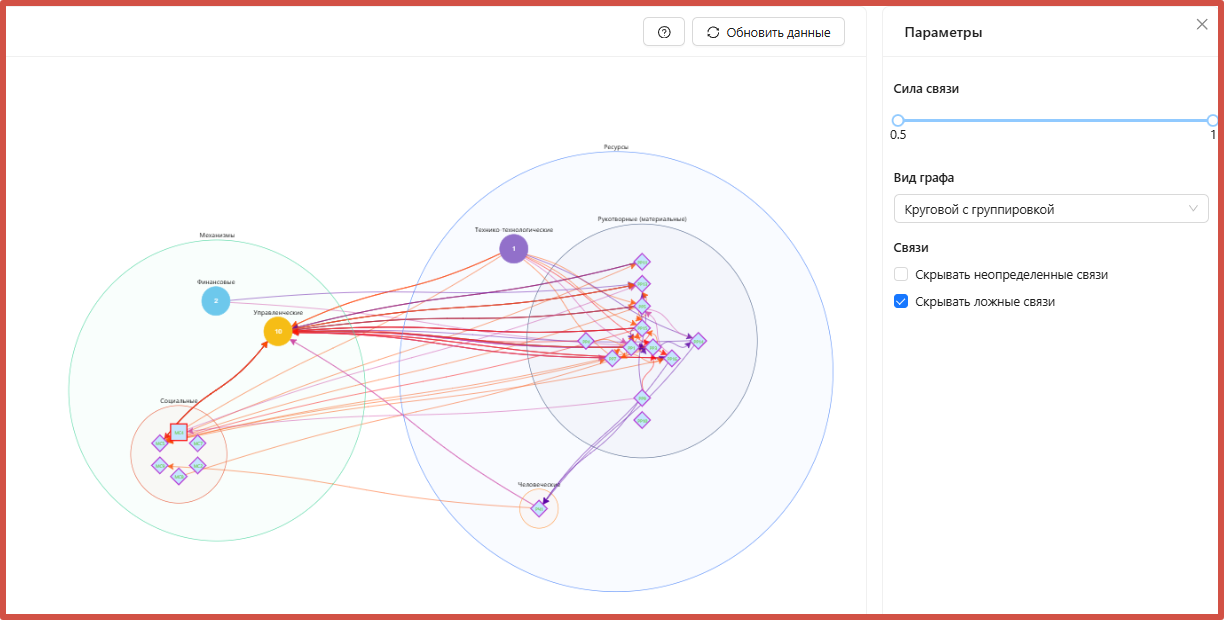
На диаграмме визуально факторы:
- Сгруппированы в соответствии с параметром показателя «Группа/Подгруппа»:
- ресурсы = человеческие // технико-технологические // рукотворные (материальные);
- механизмы = финансовые // управленческие // социальные.
-
по инициативе пользователя (двойной щелчок левой кн. мыши) могут быть свернуты в круглые цветные моноблоки:
- с цифрой, показывающей количество «спрятанных» показателей;
- обратное действие = двойной щелчок левой кн. мыши.
-
При наведении курсора мыши на связь, отображается «описание связи».
- При выборе мышкой связи, в параметрах становятся доступны Корреляционные метрики связи показателей
- При нажатии правой кн. мыши на показатель, отображаются свойства показателя.
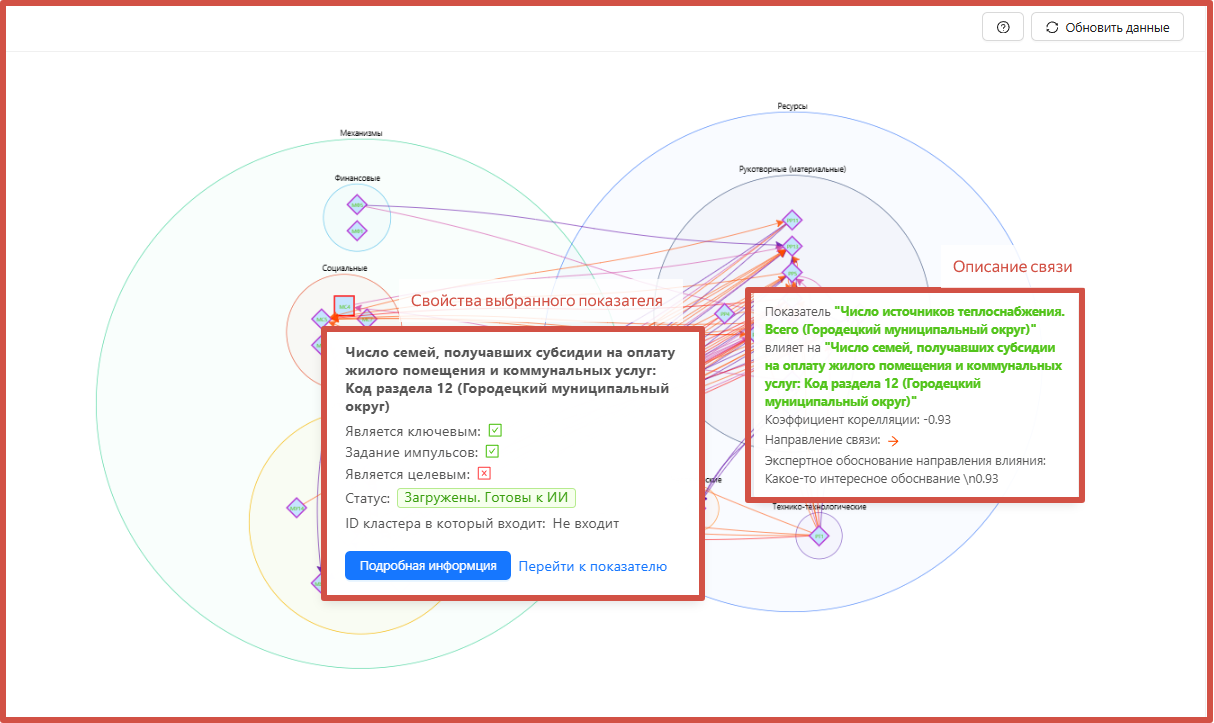
При необходимости из консоли «свойства показателя» можно сделать переход:
- в РМ «Показатели»:

- получить «описание показателя»:
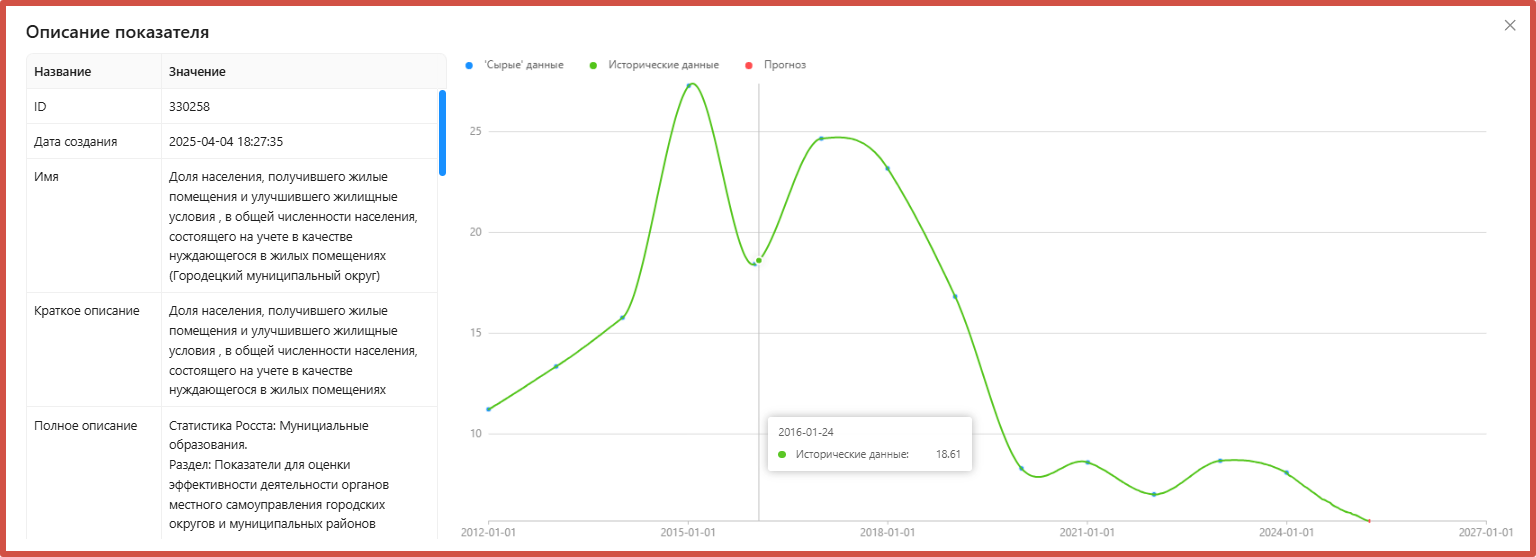
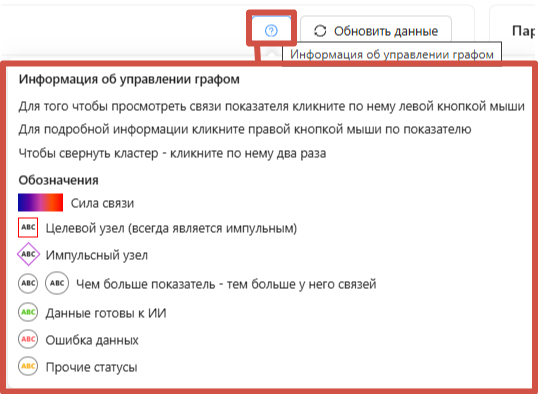
У графа есть легенда по обозначениям, с которой можно ознакомиться, нажав кнопку «Информация об управлении графом»:
- Модель размером в 100 показателей обучается примерно 10-15 минут.
- В один момент времени могут обучаться только 2 модели. Остальные выстаиваются в очередь.